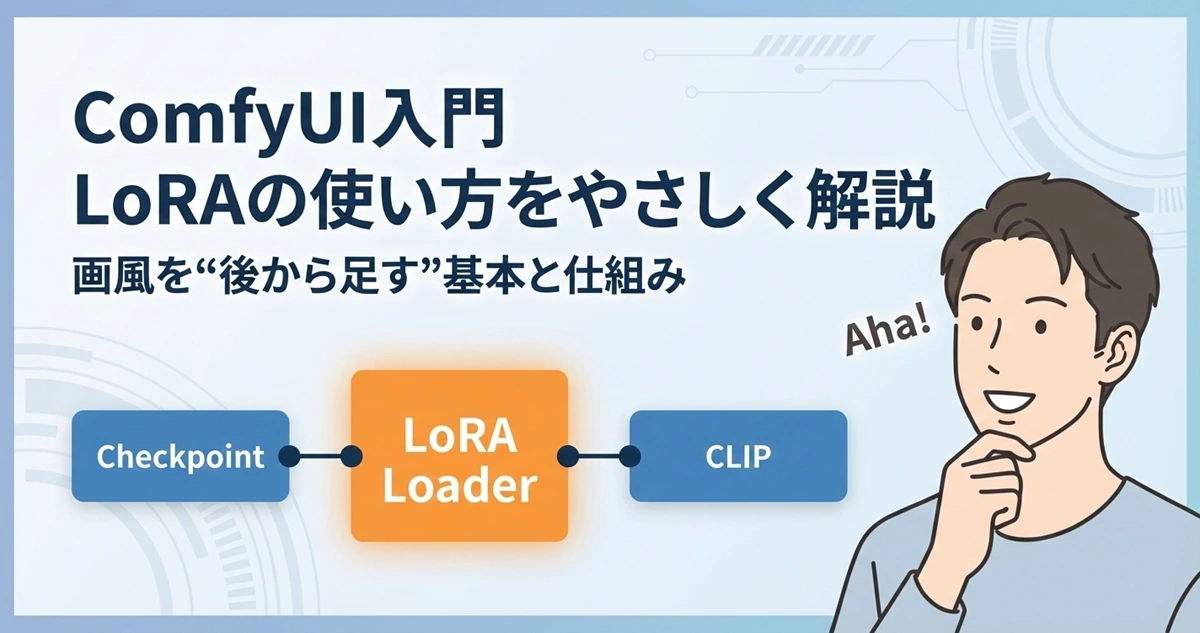

1.LoRAとは?
LoRA(Low-Rank Adaptation)は、画像生成モデルに後から特定の画風や表現を追加するための仕組みです。
Checkpoint(ベースモデル)を切り替えずに「追加パーツ」として使え、ComfyUIでは「LoRA Loader」ノードで読み込みます。
1.1 LoRAでできること
■ 特定の表現を強調する
LoRAを使うことで、プロンプトだけでは出しにくい特定の要素や表現の傾向を強く反映させることができます。
影響の出方には、大きく次の2つのタイプがあります。
① 画面全体に影響するもの
(画風・タッチ・色使い など)
② 特定の要素に影響するもの
(キャラクターの特徴、ポーズ、構図 など)
どちらの場合も、何かを「追加する」というより、元のモデルの出力をLoRAの方向に寄せるイメージです。
1.2 Checkpointとの違い
■Checkpointとは?
・生成する画像の「土台」になるモデル
・絵柄の傾向や得意分野を大きく左右する
・切り替えると、全体の雰囲気が変わる
👉「基本となる画風・能力」
■LoRAとは?
・Checkpointに後から追加する調整データ
・特定の特徴だけを上書き・補強する
・軽量で、生成ごとに付け外しができる
👉「追加の味付け」
違いを一言でまとめると
・Checkpoint:料理そのもの
・LoRA:調味料・トッピング
■なぜLoRAを使うのか?
・モデルを切り替えずに画風を変えたい
・1つのモデルで表現の幅を広げたい
・試行錯誤を素早く行いたい
👉こうした目的に、LoRAはとても向いています。
次の章では、今回使うワークフロー全体を確認し、LoRAがどこに組み込まれるのかを見ていきます。

2.今回のワークフロー(全体像)
■前回の基本ワークフローのおさらい
まずは、前回の記事で解説した基本的なワークフローを振り返ります。
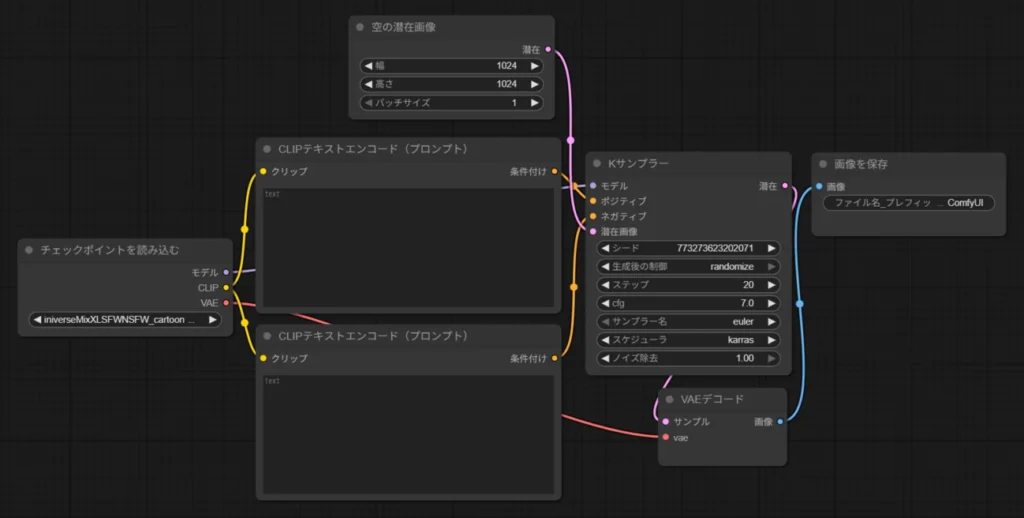
この6つのノードが、ComfyUIで画像生成を行うための最小構成でした。
■今回のワークフローは「ほぼ同じ」
今回のワークフローも、基本構成はほとんど変わりません。
違うのは、
「Checkpoint と CLIP の間に、LoRA Loader ノードが1つ追加される」
という点だけです。
こちらが、今回使用するワークフローの全体像です。
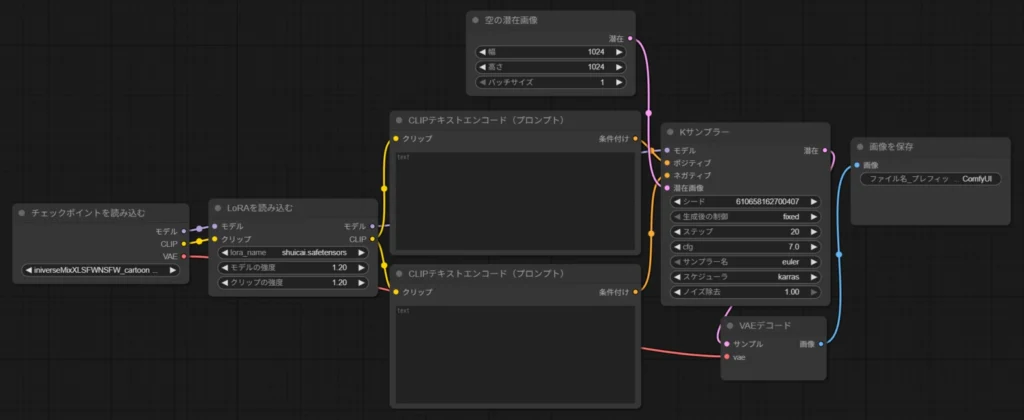
このあと、図の中で「LoRA Loaderがどこに入っているか」を順番に見ていきます。
2.1 LoRA Loaderはどこに入る?
「LoRA Loader(LoRAを読み込む)」は、Checkpoint Loader と CLIP の間に配置します。
■なぜそこに入るのか
LoRAは、Checkpointの重み(モデル)と、プロンプトを解釈するCLIPの両方に影響を与える仕組みです。
そのため、Checkpointの出力を受け取り、CLIPへ渡す途中に挟み込む形になります。
改めて図で見ると、LoRA Loader は赤枠の位置にあります。
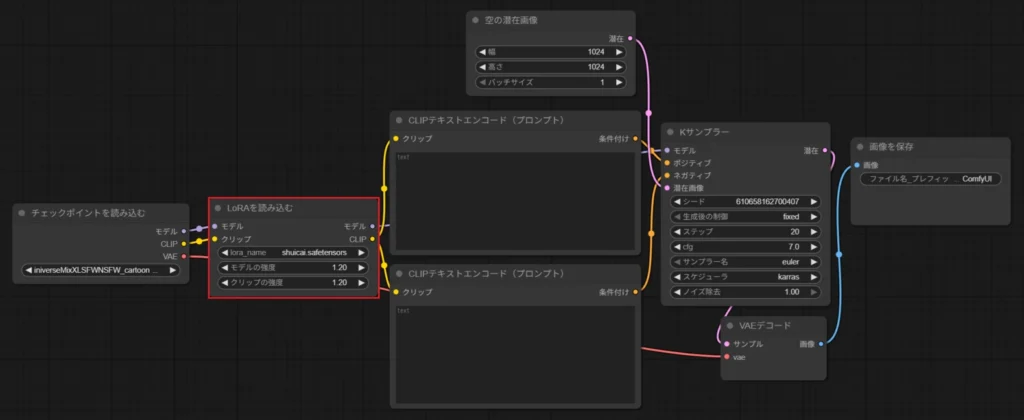
なお、LoRA Loader を追加しても、他のノードの役割や接続は基本的に変わりません。
次の章では、実際に LoRA Loader ノードを追加し、線をつなぐ手順を見ていきます。
3.LoRA Loaderノードを追加してみよう
この章では、
実際に ComfyUI 上で LoRA Loader(LoRAを読み込む)ノードを追加し、
ワークフローに組み込む手順を見ていきます。
操作自体は難しくありません。
「ノードを1つ追加して、線をつなぎ直す」だけです。
3.1 LoRA Loaderノードを追加する
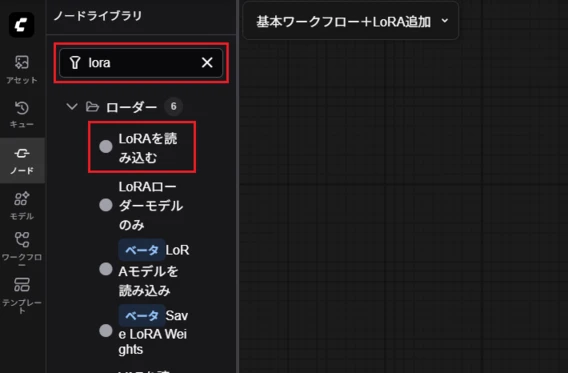
■ノードライブラリからLoRA Loaderを探す
検索欄に「LoRA」または「lora」と入力すると、一覧に「LoRAを読み込む」が表示されます。
■ノードを追加する
「LoRAを読み込む」をクリックすると、ワークフロー上にノードが追加されます。
※「LoRAローダーモデルのみ」というノードもありますが、本記事では「LoRAを読み込む」を使用します。
3.2 ノードを接続する
LoRA Loader は、Checkpoint Loader と CLIP の間に接続します。
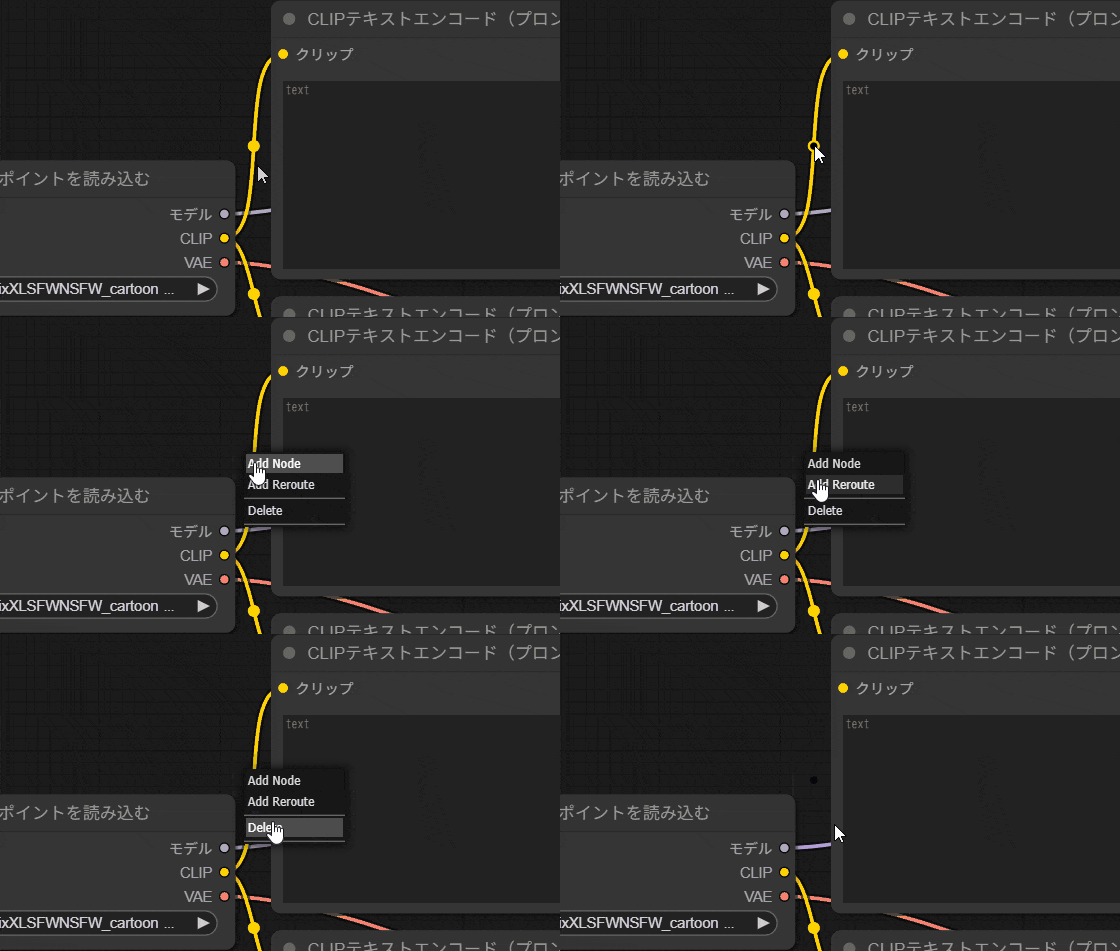
■繋いでいる線の外し方(2種類)
すでに Checkpoint Loader と CLIP が直接つながっている場合は、その接続を一度外します。
方法①:線の中央から削除する
線の中央にある点をクリックし、表示されるメニューから「Delete」を選択してください。
方法②:接続先を外す(何もつながない)
もう一つの方法として、接続先(CLIP側)の点をドラッグして外し、そのまま何も選択しない方法もあります。
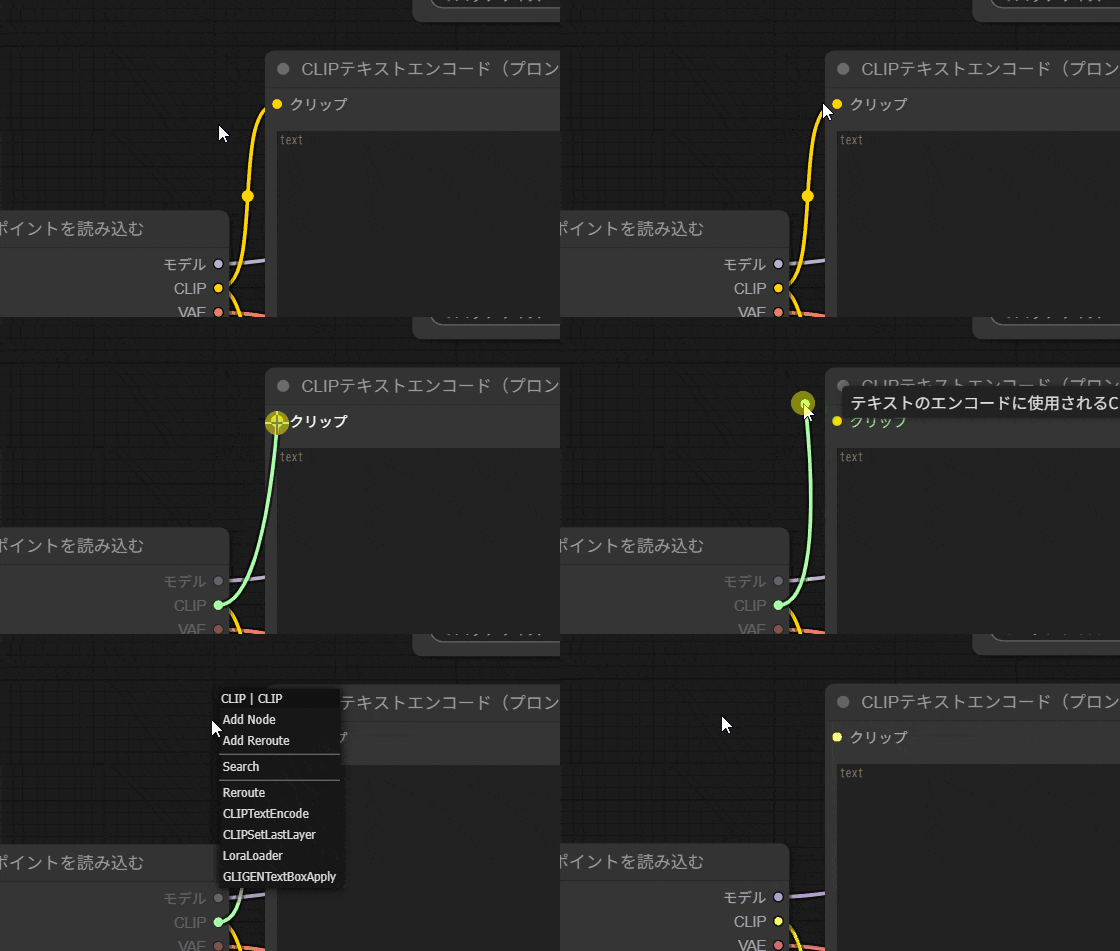
※ どちらの方法でも結果は同じです。やりやすい方法で問題ありません。
■LoRA Loaderを間に挟む
接続を外したら、以下の順で線をつなぎ直します。
1.Checkpoint Loader → LoRA Loader
2.LoRA Loader → CLIP
線は、出力側の点から入力側の点へドラッグすることで接続できます。
■LoRAファイルを指定する
接続ができたら、LoRA Loader ノードの設定を行います。
「lora_name」の項目から、使用したい LoRA(.safetensors)を選択してください。
※ LoRAファイルは事前に以下の場所に格納しておく必要があります。
「ComfyUI\models\loras」
起動後に格納した場合は、ComfyUIを再起動してください。
LoRAファイルを指定しただけでは、まだ効果はほとんど出ません。
LoRAを効かせるためには、「モデルの強度」「クリップの強度」の調整が重要になります。
次の章で、各項目(強度など)を詳しく解説します。
■この章のポイントまとめ
✅ ノードを1つ追加して、線をつなぎ直すだけ
✅ 「LoRAを読み込む」を追加する
✅ LoRA Loader は、Checkpoint と CLIP の間に挟む
✅ LoRAファイルは予め格納しておき、「lora_name」の項目から選択
次の章では、LoRA Loader ノードの各項目について詳しく見ていきます。
4.LoRA Loaderの各項目を解説
LoRA Loader(LoRAを読み込む)ノードには、以下の3つの項目があります。
・LoRAの名前(lora_name)
・モデルの強度(strength_model)
・クリップの強度(strength_clip)
それぞれが LoRAの効き方 に関わる重要な項目です。
4.1 LoRAの名前(lora_name)
「lora_name」は、使用する LoRA ファイルを指定する項目です。
事前に「ComfyUI\models\loras」フォルダに格納しておいた LoRA ファイルが、ここに一覧表示されます。
使用したい LoRA(.safetensors)を選択するだけで、ワークフローに組み込まれます。
lora_name は「どのLoRAを使うか」を決める項目です。
次は、LoRAの効き方を左右する「強度」について見ていきます。
4.2 モデルの強度(strength_model)
■これは何?
「モデルの強度(strength_model)」は、LoRAが画像生成そのものに、どれくらい強く影響するかを決める値です。
■どう変わる?
数値を上げるほど、LoRAの特徴(画風・タッチ・形状など)が強く反映されます。
■値の目安
低い :0.3 ~ 0.8
標準 :1.0 ~ 1.5
高い :1.6 ~ 2.0
上げすぎ :2.0 以上
・低い(0.3 ~ 0.8)
LoRAの影響がかなり弱く、見た目の変化がほとんど感じられないことが多い値です。
・標準(1.0 ~ 1.5)
LoRAの効果が自然に現れやすい、もっとも使いやすい範囲です。
・高い(1.6 ~ 2.0)
LoRAの特徴がかなり強く出ます。
画風やタッチの違いがはっきりわかる反面、崩れが出ることもあります。
・上げすぎ(2.0 以上)
LoRAの影響が強すぎて、形状の破綻や不自然な描写が起こりやすくなります。
LoRAによって最適な値は異なります。上記はあくまで目安として、少しずつ調整してください。
0.1刻みで調整するのがコツ。
なお、モデルの強度を上げても効果が弱い場合は、クリップの強度(strength_clip)をわずかに調整することで改善することもあります。
4.3 クリップの強度(strength_clip)
■これは何?
「クリップの強度(strength_clip)」は、LoRAがプロンプトの解釈に、どれくらい影響するかを決める値です。
■何が変わる?
この値を上げると、LoRAがプロンプト全体の解釈により強く関与するようになります。
・Trigger Words が(ある場合は)効きやすくなる
・画風・スタイル指定が安定しやすくなる
・他のプロンプト要素より LoRA が優先されやすくなる
※ クリップの強度は Trigger Words だけでなく、LoRAに関連する プロンプト全体の解釈 に影響します。
■値の目安
基本的には 1.0 前後で問題ありません。
・効きが弱い場合 → 1.1 ~ 1.3
・強すぎる場合 → 0.8 ~ 0.9
👉 むやみに上げる必要はありません
モデルの強度が「見た目への影響」だとすると、クリップの強度は「プロンプト解釈への影響」と考えると分かりやすいでしょう。
4.4 モデルの強度とクリップの強度、何が違う?
モデルの強度とクリップの強度は、LoRAが「どこに効くか」を調整する項目です。
■役割の違い
それぞれの役割は次の通りです。
・モデルの強度(strength_model)
→ 画像そのものへの影響度(見た目・形・タッチ)
・クリップの強度(strength_clip)
→ プロンプト解釈への影響度(言葉の受け取り方)
■イメージ
イメージとしては、
・モデルの強度:LoRAの「描画パワー」
・クリップの強度:LoRAの「発言力」
と考えるとわかりやすいです。
『モデルは絵の力、クリップは言葉の力』
■どちらを調整すべきか?
LoRAの効果を強く感じたい場合は、まず「モデルの強度」を調整してください。
Trigger Wordsが効きにくい/プロンプトに反映されにくい場合は、「クリップの強度」を少し調整してみると改善することがあります。
■迷ったらこの考え方
・LoRAの力を使いたい → モデルの強度
・プロンプトの力を使いたい → クリップの強度
なお、クリップの強度はむやみに上げる必要はありません。
多くの場合、モデルの強度だけを調整すれば十分です。
■まとめ
✅ まずは strength_model を調整
✅ strength_clip は補助的に使う
✅ 両方を一気に上げすぎない
次の章では、実際に LoRA の有無や設定の違いによって、どれくらい画像が変わるのかを比較してみます。
5.実際に生成してみる
この章では、LoRAの有無とTrigger Wordsの有無によって、生成結果がどのように変わるのかを比較してみます。
今回使用するLoRAはこちらです。
■ 使用するLoRA
・LoRA名:shuicai.safetensors
・種類:画風・スタイル系LoRA(水彩風)
・Trigger Words:watercolor (medium)
※ 本章では、このLoRAを使って比較を行います。
なお、比較が分かりやすくなるよう、以下の条件はすべて共通にしています。
■ 共通設定(全パターン共通)
・Checkpoint:iniverseMixXLSFWNSFW_cartoonHanfuGenshin1.safetensors
・プロンプト(Trigger Words以外):共通
・Kサンプラーのシード値等の設定:固定
👉 条件を揃えることで、「LoRAとTrigger Wordsの違い」だけに注目できます。
5.1 LoRAなし/Triggerなし
まずは、LoRAもTrigger Wordsも使わない状態で生成します。
これは、Checkpointとプロンプトだけで生成した「ベースとなる画像」です。

この時点では、もちろんLoRA特有の画風やスタイルは反映されていません。
👉 この画像を基準に、以降の変化を見比べていきます。
5.2 LoRAなし/Triggerあり
次に、LoRAは使わず、Trigger Wordsだけをプロンプトに追加して生成します。

今回使用しているCheckpointやプロンプトの内容によっては、Trigger Wordsだけでも、ある程度「水彩風」の表現が現れる場合があります。
これは、モデル自体がもともと「watercolor」という概念を学習しているためで、プロンプトの指示だけでも画風が変化することがあるためです。
この時点では、「LoRAが効いているかどうか」を判断することはできません。
👉 次のセクションではLoRAを追加した場合にどのような違いが出るのかを確認します。
5.3 LoRAあり/Triggerなし
続いて、LoRAを読み込んだ状態で、Trigger Wordsは使わずに生成します。

LoRAを適用しているにもかかわらず、この段階では水彩画のような画風はあまり強く現れていません。
これは、LoRAが「常に自動で画風を押し付けるもの」ではなく、プロンプト(CLIP側)からの指示と組み合わさることで本来の効果を発揮するタイプのLoRAであるためです。
つまり、LoRAは
「モデル側の表現の引き出しを追加するもの」
であり、どの引き出しを使うかは、プロンプトによる指示が重要になります。
5.4 LoRAあり/Triggerあり
最後に、LoRAを読み込んだ状態で、Trigger Wordsもプロンプトに追加して生成してみます。

ここでは、水彩画らしいタッチや色のにじみといった特徴が、はっきりと確認できます。
この結果から分かるように、LoRAとTrigger Wordsを組み合わせることで、LoRAが持つ画風の特徴がより強く、安定して反映されるようになります。
5.2では「Trigger Wordsの力」、5.3では「LoRA単体では効果が控えめな場合がある」ことが確認できましたが、この5.4の結果が、LoRA本来の使い方に最も近い状態と言えます。
6.よくあるハマりポイント
LoRAはとても便利な仕組みですが、使い始めの頃は「本当に効いているのか分からない」「設定が合っているのか不安になる」といったポイントでつまずきやすい部分でもあります。
この章では、LoRAを使う中でよくあるハマりポイントと、その考え方・切り分け方について解説していきます。
6.1 LoRAって本当に効いてる?
LoRAを使い始めたばかりの頃、「本当に効いているのか分からない」と感じることはよくあります。
特に、Trigger Wordsだけでも画風が変わったり、LoRAを読み込んでも見た目の変化が小さい場合、判断が難しくなりがちです。
このような場合は、「LoRAが効いていない」のではなく、効果の切り分けができていないだけのことがほとんどです。
本記事の5章で行ったように、LoRAあり/なし、Triggerあり/なしを分けて比較することで、LoRAがどこで、どのように作用しているのかが初めて見えてきます。
LoRAは「単体で劇的に変えるもの」ではなく、プロンプトと組み合わせて狙った表現を安定させるための仕組みだと理解すると、効果を判断しやすくなります。
💡 LoRAが効いているか迷ったら・・・
▼ LoRAが効かない原因チェックリスト(こんな状態になっていませんか?)
☐ LoRA Loader に想定した LoRA ファイルが指定されていない
☐ モデルの強度(strength_model)が極端に低い、または極端に高い
☐ クリップの強度(strength_clip)を調整せずデフォルトのままにしている
☐ LoRA前提のTrigger Wordsをプロンプトに含めていない
☐ LoRAの対応世代(SD1.5 / SDXL)がCheckpointと一致していない
ひとつでもチェックが入ってしまう場合、LoRAが効いていないように見える原因になりがちです。
6.2 LoRAの強度はどれくらいが正解?
LoRAの強度(strength_model / strength_clip)には、明確な「正解の値」はありません。
LoRAの種類やCheckpointとの相性によって、適切な値は変わります。
ただし、目安としては以下の範囲から試すのがおすすめです。
▼LoRA強度の目安
・モデルの強度(strength_model):1.0 ~ 1.5
・クリップの強度(strength_clip) :0.8 ~ 1.2
強度が低すぎると効果が分かりづらく、逆に上げすぎると、画面が破綻したり、意図しない表現が強く出ることがあります。
まずは少しずつ数値を変えながら、「効き始めるポイント」を探すのがコツです。
6.3 SD1.5用LoRAをSDXLで使うとどうなる?
LoRAには、対応するモデルの世代があります。
SD1.5向けに作られたLoRAと、SDXL向けに作られたLoRAには互換性がなく、世代が異なるCheckpointで使用しても、基本的には効果はほとんど出ません。
これは、モデルの構造や学習内容が大きく異なるためで、LoRAが想定どおりに適用されないためです。
LoRAを使用する際は、「SD1.5用」「SDXL用」といった表記を確認し、現在使用しているCheckpointと対応する世代が一致しているかを必ずチェックしましょう。
※ SDXL 0.9 / 1.0 など、同じSDXL系の中であれば、多少の違いはあっても使用できるケースがほとんどです。
※ また、同じ世代であっても、Checkpointとの相性によって効き方に差が出ることがあります。
▼ LoRA対応世代 ミニ早見表
【使える】
⭕SD1.5 Checkpoint × SD1.5用 LoRA
⭕SDXL Checkpoint × SDXL用 LoRA(0.9 / 1.0 など)
【使えない(または効果が出にくい)】
❌SDXL Checkpoint × SD1.5用 LoRA
❌SD1.5 Checkpoint × SDXL用 LoRA
※ SD2.0 や SDXL Turbo / Hyper など、他のベースモデルも存在しますが、
基本的な考え方は「CheckpointとLoRAの世代を合わせる」という点で共通です。
7.複数LoRAを使ってみる(応用)
LoRAは1つだけでなく、複数同時に使用することも可能です。
画風LoRAに加えて、タッチ調整用のLoRAや色味補正のLoRAなどを組み合わせることで、表現の幅をさらに広げられます。
ただし、闇雲に重ねれば良くなるわけではありません。
使い方のポイントを押さえておくことが大切です。
7.1 LoRAを複数つなぐ方法(直列接続)
ComfyUIでは、LoRA Loader ノードを直列に繋ぐことで、複数のLoRAを適用できます。
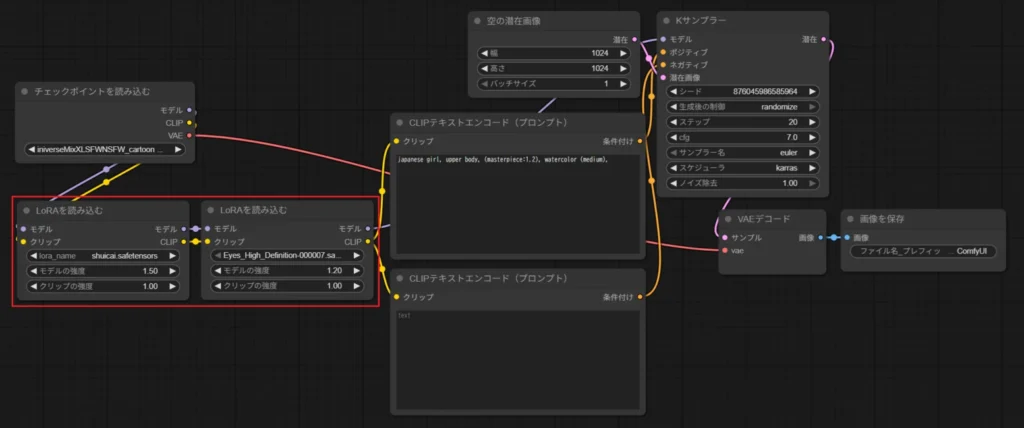
①Checkpoint Loader の出力を1つ目の LoRA Loader に接続
②1つ目の LoRA Loader の出力を 2つ目の LoRA Loader の入力に接続
接続後、それぞれの LoRA Loader で
・使用する LoRA ファイル
・モデルの強度
・クリップの強度
を個別に設定します。
7.2 複数LoRA使用時の強度の考え方
複数LoRAを使う際に、最も注意したいポイントが「強度の考え方」です。
よくある誤解として、

LoRAを2つ使うときでもそれぞれを同じ強度で大丈夫でしょ?
1つだけ使うときの感覚で、
・LoRA①:1.2
・LoRA②:1.2
と設定しがちです。
これは考え方としては自然で、組み合わせによっては 実際に問題なく使えるケースもあります。
ただし、複数LoRAはそれぞれが同じCheckpointに対して影響を与えるため、
・影響する要素が被る
・主張が強くなりすぎる
といった状態になることがあります。
その結果、
「どちらのLoRAも効いているが、効きすぎて見える」
という状態になることがあります。
そのため、LoRAの強度は「1つ目が1.2だったから、2つ目も同じでいい」という単純な横並びで考えないほうが安全です。
■複数LoRAを使うときのコツ
複数LoRAを扱うときは、次の考え方がおすすめです。
1.主役のLoRAを1つ決める
2.それ以外は「補助」として控えめに使う
3.各LoRAの strength_model は低め(例:0.5〜1.0)から試す
4.まず1つで効きを確認してから、次を足す
特に最初のうちは、
「まず1つで完成形を作る → 物足りない部分をLoRAで足す」
という順番が失敗しにくいです。

隠し味は少しずつ!
味見をしながら調整するのが、最高の一枚を仕上げるコツだよ!
8.まとめ
■今回のポイントをおさらい
今回は、ComfyUIの基本ワークフローにLoRA Loader(LoRAを読み込む)ノードを追加し、LoRAを使った画像生成の基本を解説しました。
ポイントは次の通りです。
・LoRAは、Checkpoint(ベースモデル)に後から組み込める「表現を調整するための追加データ」
・LoRA Loaderは、CheckpointとCLIPの間に挟んで使う
・モデルの強度は、LoRAの「描画パワー」
・クリップの強度は、LoRAの「発言力」
・Trigger Wordsは、LoRAの効果を安定して発揮させるための必須キーワード
・複数LoRAは直列につなげるが、強度は単純に揃えればよいわけではない
まずは 「1つのLoRAをしっかり効かせる」 ところから始め、少しずつ調整していくのが失敗しにくい使い方です。

勉強になった
■次回予告
次回は「ControlNet(導入編)」です。
LoRAが「画風や雰囲気を調整する仕組み」だったのに対し、ControlNetは構図・ポーズ・形をコントロールできる仕組みです。
・「同じプロンプトなのに構図が毎回変わってしまう…」
・「ポーズや配置をある程度固定したい…」
そんな悩みを解決するために、次回は ControlNetを“1から動かしてみる”導入編として、仕組み・基本ワークフロー・実際の生成例をやさしく解説します。
コメント